スマホの設定を見ていたら「ナイトライト」や「夜間モード」という項目があって、何のことか分からずに止まっていませんか。
これは、夜にスマホの画面を見るときの光を、黄色っぽい色に変える機能です。
名前が機種ごとに違うので、iPhoneとAndroidで分けて、オンにするやり方と使うときの注意を紹介します。
スマホのナイトライトは画面の青い光を減らす機能
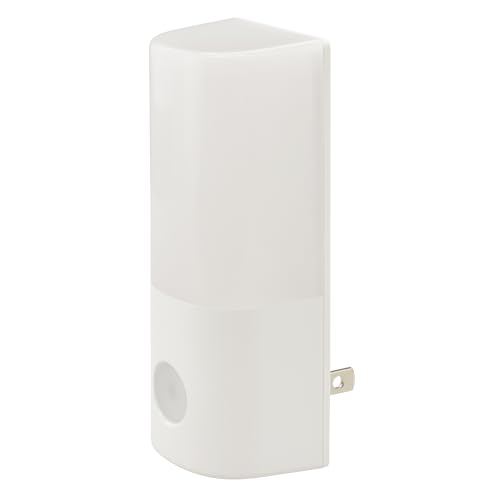
スマホのナイトライトは、画面の色を暖色寄りに変えて、ブルーライトの量を減らす機能です。
オンにすると、画面全体が黄色やオレンジ色がかった色になります。
ブルーライトは青色の光で、波長が短い光です。
夜にこの光を浴びると、眠くなるホルモンのメラトニンが出にくくなり、寝つきが悪くなるといわれています。
ナイトライトは、この青い光を画面から減らして、寝る前のスマホの光を目にやさしくするために作られました。
Androidでは、バージョン7.1.1から夜間モードとして入っています。
開発者向けの公式資料では、時間帯や現在地の自然光に合わせてブルーライトの量を減らす機能と説明されています。
スマホのナイトライトは機種ごとに呼び名が違う
スマホのナイトライトは、iPhoneでは「Night Shift」、多くのAndroidでは「夜間モード」という名前で入っています。
設定画面で「ナイトライト」という文字を探しても見つからないのは、このためです。
同じ機能でも、メーカーによって呼び名が変わるので、自分の機種の名前を先に知っておくと探すのが早いです。
| スマホの種類 | ナイトライトの名前 | 設定の場所 |
|---|---|---|
| iPhone | Night Shift | 設定から画面表示と明るさ |
| Google PixelなどのAndroid | 夜間モード | 設定からディスプレイ |
| Galaxy | 目の保護モード | 設定からディスプレイ |
Androidは、同じメーカーでもOSの版によって項目の名前が少し違うことがあります。
見つからないときは、設定アプリの上にある検索欄に「夜間」や「ブルーライト」と入れると、ナイトライトの項目が出てきます。
機種別 スマホのナイトライトをオンにする手順
iPhoneもAndroidも、スマホのナイトライトは設定アプリの画面の項目から1分ほどでオンにできます。
時間を決めて自動でオンにする設定もあるので、毎晩手で切り替える必要はありません。
iPhoneのNight Shiftをオンにする手順
- 設定アプリを開く
- 「画面表示と明るさ」をタップする
- 「Night Shift」をタップする
- 「時間指定」をオンにして、始まりと終わりの時刻を決める
- 下の「色温度」のバーを右に動かすほど、画面が黄色くなる
今すぐ試したいときは、「手動で明日まで有効にする」をオンにします。
コントロールセンターを開いて、明るさのバーを長押しすると出てくるボタンからも切り替えられます。
時間指定は「日の入から日の出まで」も選べるので、季節で暗くなる時間が変わっても合わせてくれます。
Androidの夜間モードをオンにする手順
- 設定アプリを開く
- 「ディスプレイ」をタップする
- 「夜間モード」をタップする
- 「スケジュール」で「指定した時間にON」か「日の入りから日の出までON」を選ぶ
- 「強さ」のバーで黄色の濃さを決める
「日の入りから日の出までON」を使うには、位置情報をオンにしておく必要があります。
位置情報を切っている人は、「指定した時間にON」で寝る2時間前くらいの時刻を入れておくのがおすすめです。
Galaxyの目の保護モードをオンにする手順
- 設定アプリを開く
- 「ディスプレイ」をタップする
- 「目の保護モード」をオンにする
- 「目の保護モード」の文字をタップして、時間の指定や色の濃さを変える
古いGalaxyでは「ブルーライトフィルター」という名前になっていることがあります。
ナイトライトとダークモードとカメラのナイトモードは別の機能
名前が似ていますが、スマホのナイトライトは画面の「色」を変える機能で、ダークモードは画面の「背景」を黒くする機能です。
ここを混ぜてしまう人がとても多いので、違いを分けておきます。
| 機能 | 何が変わるか | 使う場面 |
|---|---|---|
| ナイトライト(Night Shift・夜間モード) | 画面全体が黄色っぽくなる | 寝る前にスマホを見るとき |
| ダークモード | 背景が黒く文字が白くなる | 暗い部屋でまぶしさを抑えたいとき |
| カメラのナイトモード | 暗い場所の写真が明るく撮れる | 夜景や暗い室内を撮るとき |
ナイトライトとダークモードは、一緒にオンにしてもかまいません。
Androidの公式の案内でも、夜間モードとダークテーマやグレースケールを組み合わせる使い方が紹介されています。
カメラのナイトモードは撮影の機能なので、画面の色や目の負担とは関係がありません。
スマホのナイトライトだけで寝つきが良くなるとは限らない
ナイトライトは寝る前のスマホの光を減らす助けにはなりますが、それだけで眠りが良くなるとは言い切れません。
ここは期待しすぎないほうがいいところです。
18歳から24歳の167人を対象にした海外の研究では、Night Shiftを使った人と使わなかった人で、睡眠の質に大きな差は出ませんでした。
研究チームは、画面の光よりも、寝る前にSNSや動画を見続けて眠気が来にくくなることのほうが影響が大きいのではないかと見ています。
Androidの公式の案内でも、夜間モードは視力の低下を防ぐための機能ではないと書かれています。
見え方には個人差があり、黄色い画面がかえって見づらく感じる人もいます。
ナイトライトは「使わないよりは光が減る」くらいの機能として使うのがちょうどいいです。
眠りのためには、寝る1時間から2時間前にスマホを置くことのほうが大切です。
スマホの画面が急に黄色いときはナイトライトの時間指定を確かめる
夜になるとスマホの画面が黄色くなるときは、ナイトライトの時間指定がオンになっていることがほとんどです。
故障ではないので、まずは次の順番で確かめてみてください。
- iPhoneなら「Night Shift」、Androidなら「夜間モード」を開く
- 「時間指定」や「スケジュール」がオンになっていないか見る
- 使わないならオフにするか「使用しない」を選ぶ
ナイトライトをオフにしても黄色いままなら、別の設定が関係しています。
iPhoneでは「True Tone」が周りの明かりに合わせて画面の色を変えるので、電球色の部屋だと黄色っぽく見えます。
同じ「画面表示と明るさ」の中にあるので、気になる人はこちらもオフにして見比べてみてください。
スマホのナイトライトは寝る2時間前から使うのがおすすめ
スマホのナイトライトは、寝る2時間前に自動でオンになるように時間を指定し、画面の明るさも下げて使うのがおすすめです。
すぐにできるやり方を3つにまとめます。
- ナイトライトの時間指定を、寝る時刻の2時間前から朝までにする
- 夜は画面の明るさを、文字が読める一番暗いところまで下げる
- 布団に入ったら、スマホを手の届かない場所に置く
色の濃さは、最初は真ん中あたりにしておくと違和感が少ないです。
慣れてきたら、少しずつ黄色を強くしていくと、目に入る青い光をもっと減らせます。
スマホの設定画面を開いたついでに、寝る時刻に合わせた時間指定をしておきましょう。
元々は充電式のポータブル電源や電動工具分野の専門アドバイザー。現在はキッチン家電や生活家電、カー用品まで幅広く担当しています。「毎日使うものほど、扱いやすさで選ぶ」が持論。
X(旧Twitter)