

Teams会議、音声トラブルで焦った経験ありませんか? イヤホン選びで会議の質はガラッと変わります。
Web会議用イヤホンで確認すべき3つのこと
まず気にしてほしいのが、マイクの集音力とノイズカットの性能です。 自分の声がクリアに届かないと、何度も聞き返されてストレスになります。 正直、マイク性能が悪いイヤホンで会議すると相手にも迷惑なので、ここだけはケチらないほうがいいです。

ワイヤレスと有線、どっちがいいかも悩むところです。 ワイヤレスは席を立っても会議に参加し続けられるのがラクです。 有線は遅延ゼロで充電も不要なので、安定感を求めるなら有線がいいでしょう。
イヤホン Teams向けおすすめランキング5選
第1位:Poly Voyager Free 20

ビジネス用イヤホンといえばPolyの名前が出るくらい、この分野では定番のブランドです。 実際にTeams会議で使ってみたところ、AIノイズキャンセリングマイクの威力がすごくて、隣の部屋でテレビがついていても相手には全く聞こえなかったようです。
6つのマイクで声を拾ってくれるので、多少動きながらでも音声が途切れません。 パソコンとスマホの同時接続もできるので、会議中にスマホに電話がかかってきてもサッと切り替えられます。
ただしお値段はそこそこします。 予算に余裕がある方、仕事でガッツリ使い倒す方向けです。 控えめに言って、ビジネスイヤホンの中ではこれが神です!!

第2位:Shokz OpenComm2 骨伝導イヤホン
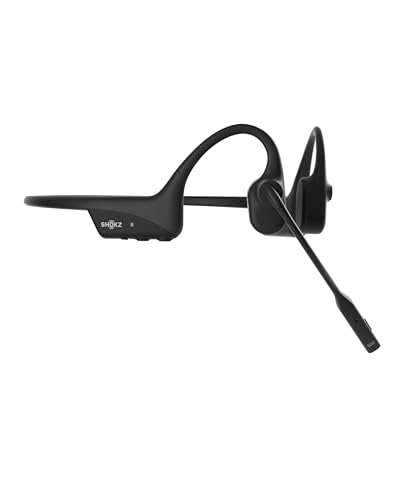
骨伝導イヤホンで有名なShokzのビジネスモデルです。 耳を塞がないので、会議しながら同僚に声をかけられてもすぐ反応できるのが地味にありがたいです。
ノイズカットマイクが付いていて、自分の声だけしっかり届けてくれます。 USB-C充電で16時間もつので、朝から夜まで充電を気にせず使えました。 Bluetooth 5.1で接続も安定していて、自動ペアリングだから毎朝の接続作業も不要です。
第3位:オーディオテクニカ ATH-CKD3C マイク付きイヤホン

USB Type-C接続の有線イヤホンです。 パソコンに挿した瞬間から使えるので、Bluetoothの接続トラブルとは無縁です。 朝の会議5分前に「イヤホンが繋がらない!」と焦った経験がある人には刺さると思います。
インラインマイク付きで通話もちゃんとできます。 カナル型で遮音性が高いので、周りがうるさいオフィスでも相手の声を聞き取りやすいです。 ケーブルは1.2mでデスクワーク向け。 Windows、Mac、Androidで使えます。
正直、ワイヤレスに比べると見た目のスマートさは劣ります。 でも「確実に動く安心感」は有線だからこそです。
第4位:Victor HA-A110T ワイヤレスイヤホン

JVCケンウッドのVictorブランドから出ているフルワイヤレスです。 Bluetooth 6.0対応で、会議中に音がブツブツ途切れるイライラがほとんどありません。
ノイキャン機能付きで周りの音を抑えてくれるのと、LDAC対応なので音楽を聴くときの音質もなかなかです。 仕事にもプライベートにも使いたい人にはちょうどいいモデルだと思います。
ぶっちゃけ、ブランドの知名度がPolyやShokzに比べると低いので、周りに使っている人が少ないかもしれません。 でも性能は間違いなくいいです。
第5位:Anker Soundcore P31i
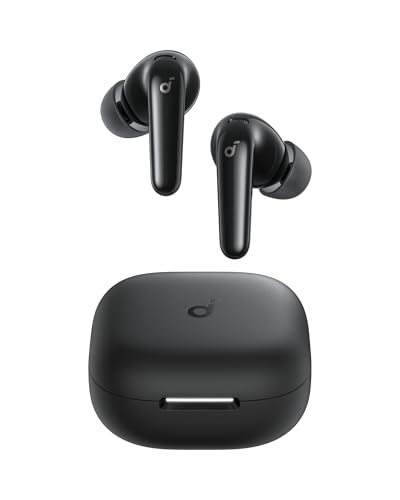
Ankerのワイヤレスイヤホンです。 Bluetooth 6.1対応でアクティブノイズキャンセリングも付いて、この価格帯は正直すごいと思います。
マルチポイント接続ができるので、パソコンで会議しつつスマホの着信にもすぐ出られます。 最大50時間のバッテリーは週1回の充電で余裕です。
通話メインというよりは、音楽も通話もそこそこ使いたい人向けです。 最初の1台としては十分ですし、壊れても買い替えやすい値段なのが嬉しいところです。
5機種をスペックと使用感で比べてみた
| 商品名 | タイプ | 接続 | マイク | 会議中の声の届きやすさ | 長時間つけた時のラクさ |
|---|---|---|---|---|---|
| Voyager Free 20 | フルワイヤレス | Bluetooth | AIノイキャン6基 | ★★★★★ | ★★★★ |
| OpenComm2 | 骨伝導 | Bluetooth 5.1 | ノイキャンマイク | ★★★★ | ★★★★★ |
| ATH-CKD3C | 有線カナル | USB Type-C | インラインマイク | ★★★ | ★★★ |
| HA-A110T | フルワイヤレス | Bluetooth 6.0 | 内蔵マイク | ★★★★ | ★★★★ |
| P31i | フルワイヤレス | Bluetooth 6.1 | 内蔵マイク | ★★★ | ★★★★ |
Web会議の映りも一緒にグレードアップしよう
イヤホンを新調したら、ついでにWebカメラも見直すのがおすすめです。 ノートパソコンの内蔵カメラだと画質が粗くて、相手に暗い印象を与えてしまうことがあります。
ノートパソコンスタンドで目線の高さを合わせるのも効果的です。 カメラを見下ろす角度だと顔が大きく映ってしまうので、画面を目の高さに持ってくるだけで印象が良くなります。
Teams会議の前にやっておくと安心なこと
ワイヤレスイヤホンを使う場合、会議前にTeamsの設定画面でスピーカーとマイクがイヤホンになっているか確認しておきましょう。 ここがパソコン本体のスピーカーになっていると、会議が始まっていきなり音が出なくて焦ります。
Teamsの設定からオーディオデバイスを確認
バッテリー残量をチェック(ワイヤレスの場合)
テスト通話で自分の声が届くか試す
イヤホンのファームウェアが最新か確認
バッテリーは会議前に必ず確認する癖をつけておくのが大事です。 大事なプレゼンの途中で電池が切れたら洒落になりません。 使い終わったら充電ケースに戻す習慣をつけておくと安心です。
 ●宇佐美
●宇佐美ビジネス向けガジェットを得意とするライター。 メーカー担当者や家電量販店スタッフへのリサーチをもとに、読者目線で分かりやすい記事を執筆しています。