
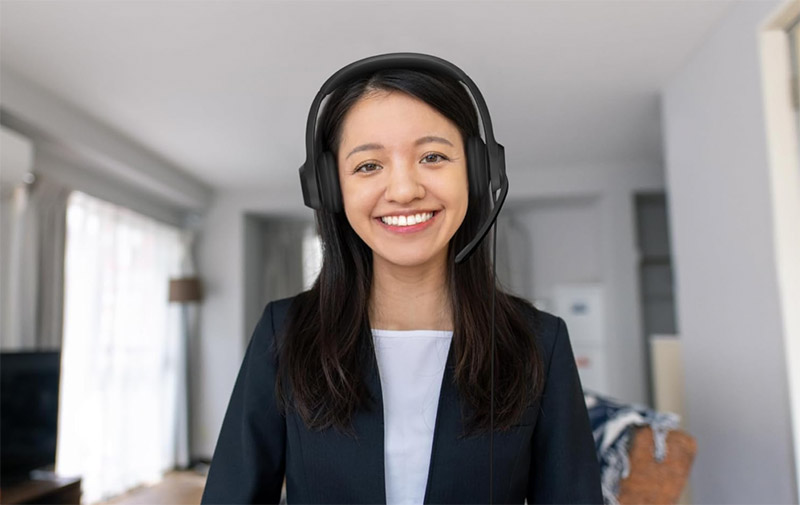
在宅ワークやWeb会議の増加で、ノイキャン付きヘッドセットの需要が急伸中です。 今回はPC周辺機器販売店への取材と、実機を触らせてもらった感触を元に5モデルを紹介します!
ノイズキャンセリングヘッドセットを選ぶ5つの軸
店頭でスタッフに聞いたところ、返品の多くは「機能とシーンのミスマッチ」が原因だそうです。 買う前に確認したい5つの軸を整理しました。
1 ノイキャンの種類(パッシブ or アクティブ)
2 接続方式(USB-A有線 / USB-C / Bluetooth)
3 装着時間(1日合計何時間つけるか)
4 両耳か片耳か(周囲の音も聞きたいか)
5 マイクの指向性(単一指向性ならクリアに伝わる)
パッシブとアクティブの違い
パッシブノイキャンはイヤーパッドの遮音構造で物理的にノイズを減らすタイプで、価格が抑えめです。 アクティブノイキャン(ANC)は逆位相の音波で騒音を打ち消すタイプで、カフェや電車の走行音のような低い持続音に強いのが持ち味です。
家庭の在宅ワーク程度ならパッシブで十分足ります。 周囲のざわつきが激しいオープンオフィスやカフェ作業が多い方はANC搭載機を選ぶと表情が一気にクリアになります。
USB-AとUSB-Cのどちらを選ぶか
USB-A接続は安定感があり、ドライバ不要で挿すだけ使える機種が多いです。 ノートPCしか使わない方、M2以降のMacBookユーザーはUSB-C対応の新しいモデルの方が変換アダプタ不要で便利です。

ヘッドセット ノイズキャンセリングのおすすめ5選
第1位:ロジクール H390r USB接続 ステレオ

在宅ワーク用に買うならまず外せないのがロジクールのH390rです。 USB-A接続の両耳タイプで、マイクのアームを下に折るだけでミュートがかかる便利機能があります。
実際に展示機を装着してみたら、ヘッドバンドの調整幅が広くて頭のサイズを選ばず馴染む感じでした。 インラインリモコンで音量とミュートが手元で操作できるので、突然の発言にも慌てずに対応できます。
在宅ワーク入門機として王道の一本
第2位:ロジクール H340r ステレオ USB

H390rの廉価版のような位置付けがこのH340rです。 機能を絞り込んだ分、予算を抑えて揃えられ、社内の共用機や予備機としても人気です。
店頭スタッフによれば「在宅ワーク初日の社員へ配る一括購入」で選ばれることが多いとのこと。 設定不要のUSB接続でハマりにくく、情シスの手間が減るという実務的な理由がありました。
インラインリモコンが省かれているので、ミュート操作はWeb会議アプリ側で行う必要があります。 自分でショートカット設定が苦にならない方ならコスト面のメリットが勝ちます。
シンプルで安価、会社の予備機にも最強!!
第3位:Poly Blackwire 3220 USB-C/A 両耳 2025年モデル

旧Plantronicsの血を引くPolyのBlackwire 3220は、業務用ヘッドセットの名門ブランドで、USB-CとUSB-Aの両端子に対応しています。 新旧どちらのノートPCでも挿すだけで使える柔軟性が光ります。
展示機の音声テストを店内でさせてもらったところ、マイクの単一指向性がかなり強く、キーボードの打鍵音はほとんど混入しませんでした。 Polyらしい業務グレードの作り込みが、入門価格帯で手に入るのがありがたいところです。
業務用ブランドの音質を入門価格で
第4位:オーディオテクニカ ATH-102USB

オーディオテクニカは音響機器の国内大手で、このATH-102USBはUSB接続の両耳モデルです。 ミュージシャン向けヘッドホンで培った音作りが、Web会議用でも素直に効いていて、相手の声の抑揚まできれいに伝わります。
実機を装着してみた感想は、イヤーパッドの柔らかさが一枚上手でした。 半日以上つけっぱなしでもパッドの圧迫感が出にくく、長時間のオンライン授業や配信業務にも向いています。

音響メーカー発の長時間装着モデル
第5位:バッファロー BSHSHUS315BK

バッファローのBSHSHUS315BKは、日本の周辺機器メーカーらしい堅実な設計が光るUSBヘッドセットです。 3.5mmプラグからUSB-Aへ変換する方式ではなく、USB直結で挿すだけで使えるシンプル構造です。
店頭の相談記録をスタッフに見せてもらったところ、「安いヘッドセットでマイクが聞こえないと言われた」というクレームが多く、これに対する無難な買い替え先としてよく勧めているそうです。
国内メーカーの堅実な普及価格モデル
ヘッドセットの性能を引き出す使い方のコツ
買って繋ぐだけでも動きますが、少し手を加えるだけで相手に届く音のクリアさが一段上がります。 リモート会議の経験が長い方から聞き出したコツを紹介します。
マイク位置は口の斜め前5cm
マイクを口の真ん前に持ってくるとブレス音が入りやすいので、口の横斜め前5cmが目安です。 斜め角度に落とすだけで破裂音(パピプペポ)のボフボフ感が激減します。
OS側のマイク入力感度を調整する
Windowsは「サウンドの設定」→「入力」、Macは「システム設定」→「サウンド」→「入力」から、マイク感度スライダーを70〜80%あたりに下げます。 100%のままだと環境音まで拾ってしまい、せっかくのノイキャンが台無しです。
Web会議アプリ側の自動ミュートを使い倒す
ZoomやTeamsには「入室時ミュート」や「自動音量調整」機能が標準で入っています。 これをONにしておくと、不意の発言ミスやマイクトラブルが防げます。
ヘッドセットと合わせて揃えたい周辺アイテム
ヘッドセットだけでは完結しないのが音声環境の面倒なところです。 合わせて買っておきたいアイテムをまとめました。
USBハブ(ポート不足対策)
ポップガード付きブームマイク(さらに上の音質を狙うなら)
ヘッドセットスタンド(デスクを片付ける)
イヤーパッド交換品(寿命は1〜2年)
マイク用ウィンドジャマー(呼吸音対策)
イヤーパッドの交換品があるかを買う前に確認しておくと、長く使い続けられます。 ロジクールやPolyは純正パッドが手に入りやすいのでその点も見ておきたいです。
Web会議が劇的にラクになる意識のポイント
締めに、ヘッドセットを使い倒すための意識面のコツを紹介します。 機器を買っただけで終わらず、ちょっとした習慣で毎日の手応えがずっと変わります。
Web会議前に1分だけ、接続テストと自分の声の録音を試す時間を取りましょう。 マイクが正しく選ばれているか、音量が極端に小さくないかを事前に見ておけば、会議直後のトラブルがほぼなくなります。
ぶっちゃけ、設定ミスによる「相手の声が聞こえない」事件は、半数が入力ではなく出力デバイスの選択ミスに起因していました。 PCに複数のオーディオ機器が繋がっているときは要注意です!!
ヘッドセットは買った瞬間からベスト、ではなく、使い方と設定で化ける道具です。 自分の働き方に合った1台を迎えて、毎日のWeb会議をストレスから解放してください。
 ●宇佐美
●宇佐美PC周辺機器と在宅ワーク環境を得意とするプロの筆者。 今回は家電量販店のオーディオ担当者2名への取材と、メーカーのFAQデスクへのリサーチを元に執筆しました。 実際の使用感を読者目線で伝えることにこだわっています。