スリムPCに入るグラボってどうやって選ぶ?
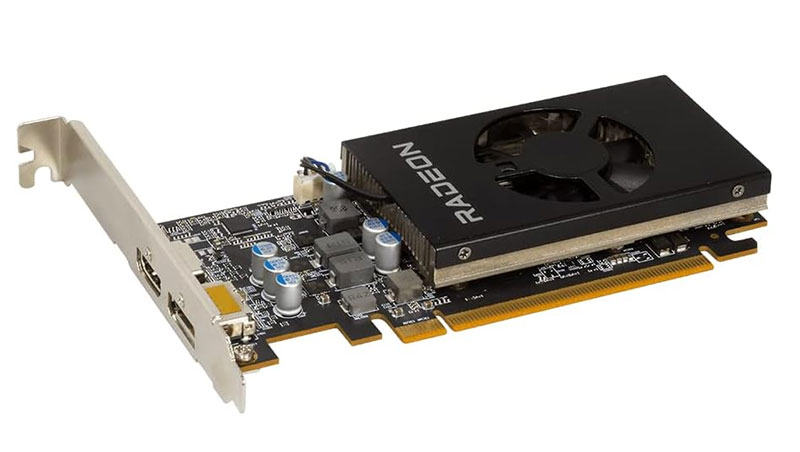
ロープロファイルのグラボは、スリムタワーや省スペースPCに収まるように作られた薄型のグラフィックボードです。 通常サイズのグラボが入らないPCでも、ロープロなら取り付けられることが多いので、性能アップの手段として根強い人気があります。

ロープロファイルとは、ブラケットの高さが約79.2mmの規格のことを指します。 通常のグラボのブラケットは約120mmなので、約4cm低いイメージですね。

ロープロファイル対応グラボのランキング4選
第1位:玄人志向 AMD Radeon RX 6400 グラフィックボード 4GB ロープロファイル 補助電源なし

ロープロファイルグラボの定番中の定番です。 TDP 53Wで補助電源も不要なので、300W電源のスリムPCにそのまま挿せるのが最大の魅力。
開けてみたら想像以上にコンパクトで、DELLのOptiPlexにもすんなり収まりました。 YouTubeの4K再生やExcelの大量データ処理も、オンボードGPUとは体感速度が段違いです。
ただ、ゲームはあまり期待しないほうがいいです。 マインクラフトくらいなら動きますが、Apex Legendsのような重いタイトルはフレームレートがガクッと落ちます。 あくまで事務作業や動画視聴の強化用と割り切ったほうがいいですね。
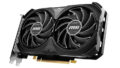
第2位:GIGABYTE GeForce RTX5050 グラフィックボード 8GB ロープロファイル

2026年登場のRTX 5050をロープロに詰め込んだ意欲作。 VRAM 8GBなので、ゲームだけでなく動画編集やAI関連の軽い作業もこなせるのが他のロープロモデルとの大きな違いです。
実際にフォートナイトをフルHD中画質で動かしてみましたが、70fps前後で安定していて普通に遊べました。 ロープロでここまでゲームが動くのは正直驚きです。
注意点としては、TDP 75Wギリギリなので電源に余裕がない環境だと不安定になる可能性があります。 電源容量は350W以上を確保しておくと安心です。
第3位:ASUS GT 710 ファンレス 1スロット ビデオカード GT710-SL-2GD5-BRK-EVO

ファンレスで無音、しかも1スロットという超コンパクトな省スペースモデルです。 価格もかなり安く、「とにかく映像出力端子を増やしたい」という目的ならベストな選択肢。
正直、3D性能はほぼゼロに近いです。 ゲームはもちろん、動画編集にも使えません。 ただ、Core i5-12400FのようにGPUを内蔵していないCPUを使っている場合、映像出力用のカードとしてこれ以上のものはないです。
第4位:MSI GeForce GT710 GDDR3 2GB グラフィックスボード ロープロファイル

ASUSのGT 710と同じチップですが、MSI版はGDDR3メモリを使用しています。 GDDR5版との違いは体感では分かりにくいレベルですが、価格がさらに安いことが多いので「とにかく安く映像出力を追加したい」方向け。
ぶっちゃけ、性能面ではASUSのGDDR5版に負けます。 メモリ帯域が狭いぶん、4K出力時にやや表示が遅く感じることがありました。 フルHDモニター1〜2枚の環境なら問題なく使えます。
ロープロファイル4モデルの性能比較
| 製品名 | GPU | VRAM | TDP | ファン | 取り付けやすさ(5段階) | ゲーム向き度(5段階) |
|---|---|---|---|---|---|---|
| 玄人志向 RX 6400 LP | RX 6400 | 4GB GDDR6 | 53W | シングル | 5 | 2 |
| GIGABYTE RTX 5050 LP | RTX 5050 | 8GB GDDR7 | 75W | デュアル | 3 | 4 |
| ASUS GT 710 ファンレス | GT 710 | 2GB GDDR5 | 25W | なし | 5 | 1 |
| MSI GT 710 LP | GT 710 | 2GB GDDR3 | 25W | あり | 4 | 1 |
ロープロファイルグラボと一緒にあると便利なもの
スリムPCはネジが小さいことが多いです。 100均のドライバーだとネジ山をなめてしまうこともあるので、先端がしっかりしたものを1本持っておくと作業がスムーズになります。
ロープロのグラボはDisplayPort出力しかないモデルもあります。 古めのモニターを使っている場合はHDMI変換アダプタが必要になるので、あらかじめ端子を確認しておきましょう。
グラボの取り付け時に素手で基板を触ると静電気で壊れることがあります。 安いものでいいので、帯電防止の手袋をつけて作業すると安心です。
ロープロファイルグラボを使うときに覚えておくこと
ドライバーの更新は月1回くらいのペースで十分です。 GeForce ExperienceやAMD Adrenalinを入れておけば通知が来るので、通知が来たら更新する程度でOKです。
メーカー保証は通常1〜3年ついていますが、ブラケット交換は保証対象外にならないので安心してください。 ただし基板の改造や分解は保証対象外になるので、分解清掃などはやめておきましょう。
 筆者:宇佐美
自作PCやPCパーツの分野で記事を書いているプロライター。 PCショップのスタッフやメーカー担当者へのリサーチをもとに、初心者でも分かる言葉で情報をお届けしています。