TDP 75W以下、PCIeスロットに挿すだけで動くグラフィックボード。 実際に取り付けて良かった4製品を紹介します。
職場のスリムPCにグラボを挿してみた話
先日、会社で使っているDellのスリムタワーPCが限界を迎えました。 オンボードGPUのIntel UHD 770だけで動画編集のプレビューを回していたんですが、フルHD動画ですらカクカクで仕事にならない。
同僚に相談したら「補助電源なしのグラボなら電源ケーブルの取り回しもいらないし、スリムPCにも入るよ」と教えてもらいました。 正直半信半疑でしたが、試しにRTX 3050を買って挿してみたら世界が変わりました。

PCIeスロットに挿すだけ、電源ケーブルの配線はゼロ。 取り付けからドライバーのインストールまで10分もかかりませんでした。 正直、もっと早くやればよかったです。
PCパーツショップのスタッフに聞き込みした情報も交えて、補助電源なしで使えるグラフィックボードを4製品紹介します。

補助電源なしで動くグラフィックボード4選
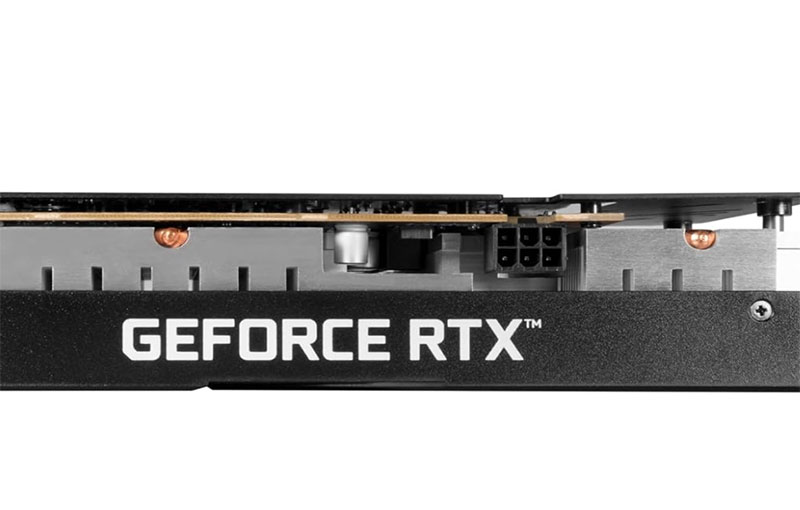
第1位:玄人志向 NVIDIA GeForce RTX3050 グラフィックボード 6GB 補助電源なし

箱から出した瞬間、「え、これ本当に補助電源なしで動くの?」と疑いました。 RTX 3050という名前だけでゲーミングGPUのイメージが強いんですが、TDP 70Wに収まっているのでPCIeスロットからの給電だけで問題なく動きます。
Apex Legendsを中画質設定で試したところ、60fps前後で安定していて普通に遊べるレベルでした。 フォートナイトも画質を少し落とせばスムーズです。
VRAM 6GBなので4K解像度でのゲームは正直キツいです。 フルHDメインで遊ぶなら申し分ないですが、高解像度にこだわる方は素直に補助電源ありのモデルを検討してください。
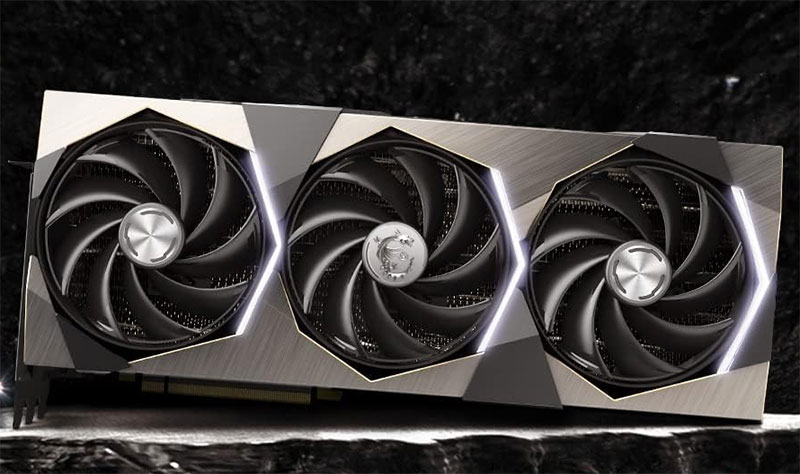
第2位:GIGABYTE GeForce RTX5050 グラフィックボード 8GB ロープロファイル

2026年に出たばかりの最新モデルです。 VRAM 8GBでありながらTDP 75Wに収まっているのがすごい。 DaVinci ResolveでフルHDの動画編集を試してみたところ、プレビュー再生がスムーズで驚きました。
ロープロファイル専用設計なので、スリムタワーPCとの相性はバッチリです。 梱包を開けたとき「こんなに薄いのにRTX?」と二度見しました。
正直、価格はRTX 3050よりかなり上がります。 コスト重視なら1位のRTX 3050で十分ですが、「VRAM容量に余裕がほしい」「新しい世代がいい」という方にはこちらが合います。
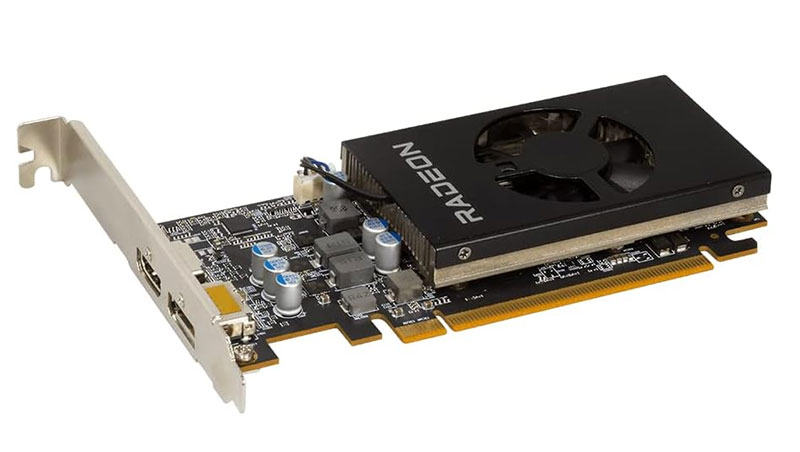
第3位:玄人志向 AMD Radeon RX 6400 グラフィックボード 4GB ロープロファイル 補助電源なし

「ゲームはしないけど、動画再生やちょっとした画像編集をスムーズにしたい」という人にちょうどいいモデルです。 消費電力がたったの53Wなので、300Wクラスの小さな電源でも余裕で動きます。
最初は「VRAM 4GBって少なくない?」と心配でしたが、フルHD環境ならYouTubeの4K動画再生もカクつかず、Photoshopのフィルター処理も待ち時間がかなり短くなりました。
第4位:ASUS GT 710 ファンレス 1スロット ビデオカード GT710-SL-2GD5-BRK-EVO

このグラボの武器は「ファンがない=音がゼロ」ということです。 録音スタジオや静音PCを組んでいる方には、ファンの音がゼロというだけで十分な価値があります。
ぶっちゃけ、ゲーム性能は期待しないでください。 VRAM 2GBでGT 710世代なので3Dゲームはほぼ無理です。 用途はマルチモニター出力や、オンボードGPUがないCPU(Core Fシリーズなど)の映像出力がメインになります。
4枚を並べて比較してみた
| 製品名 | GPU | VRAM | TDP | ゲーム向き度(5段階) | 静音性(5段階) | 省スペースPC相性(5段階) | 取り付けやすさ(5段階) |
|---|---|---|---|---|---|---|---|
| 玄人志向 RTX 3050 6GB | RTX 3050 | 6GB | 70W | 4 | 3 | 3 | 4 |
| GIGABYTE RTX 5050 8GB LP | RTX 5050 | 8GB | 75W | 4 | 3 | 5 | 3 |
| 玄人志向 RX 6400 4GB LP | RX 6400 | 4GB | 53W | 2 | 4 | 5 | 4 |
| ASUS GT 710 ファンレス | GT 710 | 2GB | 25W | 1 | 5 | 5 | 5 |
補助電源なしグラボを買う前にやっておくこと
「挿すだけで使える」と思っていると、意外な落とし穴があります。
PCケースのサイズ確認。 スリムタワーならロープロファイル対応モデルを選ぶ必要があります。 通常サイズのケースなら基本的にどれでも入ります。
映像出力端子の確認。 最近のグラボはDisplayPortがメインなので、モニター側がHDMIだけの場合は変換ケーブルが必要になります。
BIOSの映像出力設定。 グラボを挿した後にオンボードGPUが優先されて画面が映らないことがあります。 BIOS画面で「Primary Display」をPCIeに変更しておくとスムーズです。
ドライバーのインストールも忘れずに。 NVIDIAならGeForce Experience、AMDならAdrenalinを入れておけば自動で最新版が入ります。 古いドライバーのままだと本来の性能が出ないこともあるので、月に1回くらいは更新しておくといいですよ。
電源ケーブル不要のグラボが役に立つ場面
会社や自宅で使っているスリムPCは、ケース内に電源ケーブルを回すスペースがほぼありません。 補助電源なしのグラボなら、PCIeスロットに挿すだけでグラフィック性能が一気にアップします。
IntelのCore Fシリーズのように、CPU自体にGPUが内蔵されていないモデルを使っている場合、映像出力のためにグラボが必要です。 映像を映すだけならGT 710クラスで十分対応できます。
録音作業やASMR配信など、とにかく無音にこだわりたい環境ではファンレスのGT 710が重宝します。 ファン付きモデルでもRX 6400あたりは回転数が低めで比較的静かです。 自宅で録音ブースを作っている友人がGT 710を使っていて、「マイクにファンの音が入らないのが最高」と言っていました。
グラボと合わせて用意しておくと困らないアイテム
補助電源なしのグラボを買うとき、地味に見落としがちな周辺アイテムがあります。 私自身、最初にグラボだけ買って「あれ、ケーブルが合わない」と焦った経験があります。
補助電源なしグラフィックボードで気になること
 筆者:宇佐美
PCパーツや周辺機器を得意としたプロライター。 メーカー担当者やPCショップスタッフへのリサーチをもとに記事を執筆しています。 読者が買い物で迷わないよう、なるべく分かりやすい言葉で紹介することを心がけています。