補助電源なしグラボを選ぶときに見るべき3つの条件
電源ケーブルの配線がいらないグラフィックボードは、省スペースPCやスリムタワーとの相性がめちゃくちゃ良いです。 ただ、「補助電源なし」と書いてあるだけで飛びつくと痛い目を見ることもあるので、選ぶときのコツを紹介します!

TDP(消費電力)が75W以下かどうかが最初のチェックポイントです。 PCIeスロットから供給される電力は最大75Wなので、これを超えるグラボは補助電源が必要になります。

補助電源なしで使えるグラフィックボード4選【2026年3月】についてランキング形式で紹介
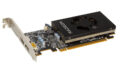
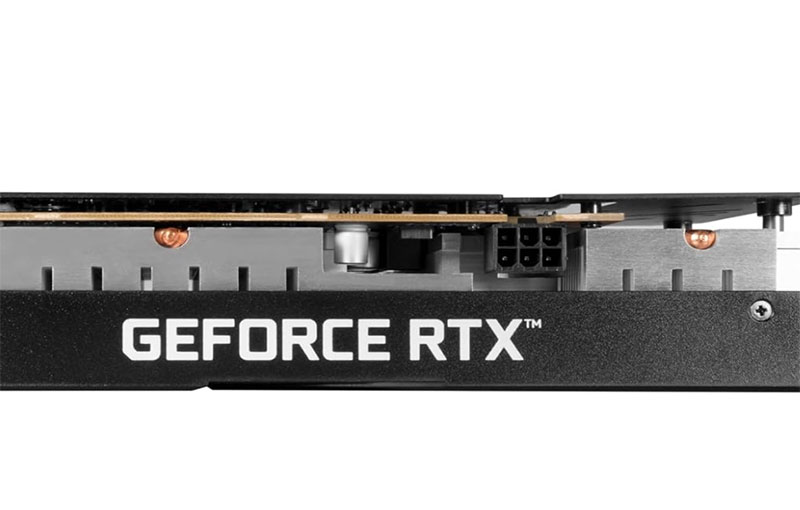
第1位:玄人志向 NVIDIA GeForce RTX3050 グラフィックボード 6GB 補助電源なし

箱を開けた瞬間「え、これ本当に補助電源なしで動くの?」って疑いました。 RTX 3050って名前だけでゲーミングGPUのイメージが強いんですが、TDP 70Wに収まっているのでPCIeスロットからの給電だけで問題なく動きます。
Apex Legendsを中画質でプレイしたところ、60fps前後で安定していて十分遊べるレベルでした。 フォートナイトも画質を少し下げればスムーズに動きます。
ただし、VRAM 6GBなので4K解像度でのゲームは厳しいです。 フルHDメインで遊ぶ方にはぴったりですが、高解像度にこだわる方は素直に補助電源ありのモデルを検討してください。
第2位:GIGABYTE GeForce RTX5050 グラフィックボード 8GB ロープロファイル

2026年に登場したRTX 5050のロープロファイルモデルです。 VRAM 8GBでありながらTDP 75Wに収まっているのがすごい。 実際にDaVinci Resolveで軽い動画編集を試してみましたが、フルHDの動画ならサクサク編集できました。
正直、価格はRTX 3050より結構上がります。 コスト重視なら1位のRTX 3050で十分ですが、「VRAM容量に余裕がほしい」「最新世代がいい」という方にはこちらがおすすめです。
第3位:玄人志向 AMD Radeon RX 6400 グラフィックボード 4GB ロープロファイル 補助電源なし

「ゲームはそこまでしないけど、動画再生やちょっとした画像編集をスムーズにしたい」という方にちょうどいいモデルです。 消費電力がたったの53Wなので、300Wクラスの小さな電源でも余裕で動きます。
最初は「VRAM 4GBって少なくない?」と不安でしたが、フルHD環境ならYouTubeの4K動画再生もカクつかず、Photoshopのフィルター処理もそこそこ速かったです。
第4位:ASUS GT 710 ファンレス 1スロット ビデオカード GT710-SL-2GD5-BRK-EVO

ファンレスで音がゼロという、他のグラボにはない特長を持ったモデルです。 録音スタジオや静音PCを組んでいる方には、ファンの音がゼロというだけで価値があります。
ぶっちゃけ、ゲーム性能は期待できません。 VRAM 2GBでGT 710世代なので、3Dゲームはほぼ不可能です。 用途としてはマルチモニター出力や、オンボードGPUがないCPU(Core Fシリーズなど)の映像出力用がメインになります。
4製品をサクッと比べてみた
| 製品名 | GPU | VRAM | TDP | ゲーム向き度(5段階) | 静音性(5段階) |
|---|---|---|---|---|---|
| 玄人志向 RTX 3050 6GB | RTX 3050 | 6GB | 70W | 4 | 3 |
| GIGABYTE RTX 5050 8GB LP | RTX 5050 | 8GB | 75W | 4 | 3 |
| 玄人志向 RX 6400 4GB LP | RX 6400 | 4GB | 53W | 2 | 4 |
| ASUS GT 710 ファンレス | GT 710 | 2GB | 25W | 1 | 5 |
グラボと一緒に揃えておきたいアイテム
補助電源なしのグラボを買うときに、意外と見落としがちなのが周辺アイテムです。
最近のグラボはDisplayPort出力がメインです。 モニター側がHDMIしかない場合は変換ケーブルが必要になるので、購入前に出力端子を確認しておきましょう。
スリムPCに取り付ける場合、ロープロ用のブラケットが付属しているか要確認です。 付属していないモデルもあるので、別途購入が必要になることがあります。
グラボ周辺はホコリが溜まりやすいです。 ファン付きモデルはホコリで冷却性能が落ちるので、月1回くらいのペースでエアダスターを吹きかけるだけで寿命が変わってきます。
補助電源なしグラボを取り付けるときに気をつけること
「挿すだけで使えるんでしょ?」と思いきや、いくつか注意点があります。
PCIe x16スロットが空いているか確認
ケースの空きスペース(長さと高さ)を測る
オンボードGPUからの切り替え設定(BIOS)を忘れずに
ドライバーのインストールも忘れずに。 NVIDIAならGeForce Experience、AMDならAdrenalinをインストールすれば自動で最新ドライバーが入ります。 古いドライバーのままだと本来の性能が出ないこともあるので、定期的にアップデートしておくといいですよ。
補助電源なしグラボに関するよくある疑問と回答
 筆者:宇佐美
PCパーツや周辺機器を得意としたプロライター。 メーカー担当者やPCショップスタッフへのリサーチをもとに記事を執筆しています。 読者が買い物で迷わないよう、なるべく分かりやすい言葉で紹介することを心がけています。