ゲーム配信をやってみたい! でもキャプチャーボードって種類が多すぎて、初心者には正直ハードルが高いですよね。

初心者がキャプチャーボードを選ぶときに見るべきポイント
キャプチャーボードを選ぶとき、初心者が最初に確認したいのは「外付けか内蔵か」です。 外付け型はUSBでPCに接続するだけなので、ノートPCでも使えて設置が簡単。 内蔵型はデスクトップPC専用で取り付けにPCケースを開ける必要があるため、PC初心者にはおすすめしません。
ノートPCでもデスクトップPCでも使える
不要になったら取り外してフリマで売りやすい
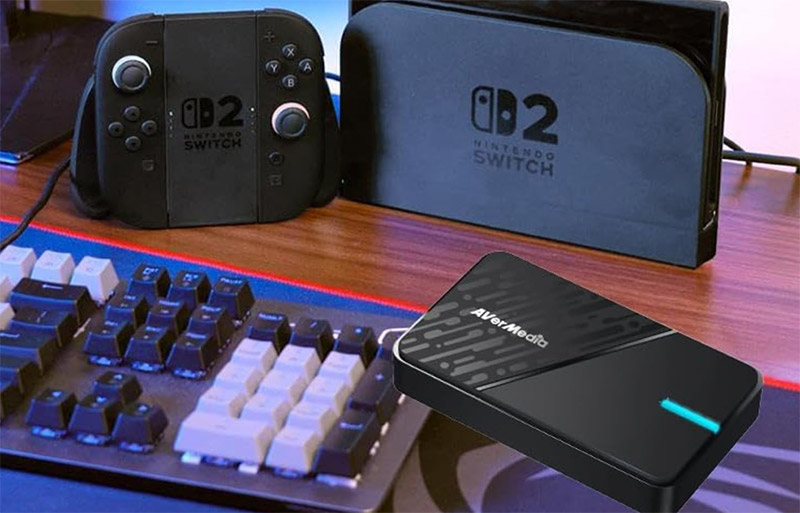
次に見るべきは「パススルー機能」です。 これはゲーム画面をPC画面とは別にTVやモニターに表示できる機能で、録画や配信の遅延を気にせずプレイできます。 SwitchやPS5でアクションゲームをやるなら、パススルーなしだと操作のタイミングがズレて正直ストレスがたまります。

あとは解像度とフレームレートも気にしておきましょう。 フルHD(1080p)/60fpsに対応していれば、SwitchやPS5の配信は問題なくできます。 4K対応は予算に余裕があれば選ぶくらいで大丈夫です。
初心者向けキャプチャーボードのおすすめランキング5選
第1位:AVerMedia StreamLine MINI+ GC311G2

AVerMediaのエントリーモデルで、初めてのキャプチャーボードならまずこれを候補に入れてほしい1台です。 箱から出してUSBを挿したら、Switchの画面がPCに映った瞬間は「おお!」とテンション上がりました。
1080p/60fps録画対応で、4Kパススルーも付いているので、モニターで遅延なくプレイしながら配信ができます。 付属のStreaming Centerアプリも直感的に操作できて、OBS Studioに慣れていない初心者には助かります。
ただ、4K録画には非対応なので将来的に4Kで録りたくなったら買い替えが必要です。 あと本体がかなりコンパクトで軽いぶん、ケーブルの重みで机からズレることがあるのが地味に気になりました。
AVerMedia StreamLine MINI+ キャプチャーボード GC311G2
初心者に嬉しいエントリーモデル!配信デビューならコレ!
第2位:FIFINE キャプチャーボード AmpliGame V3
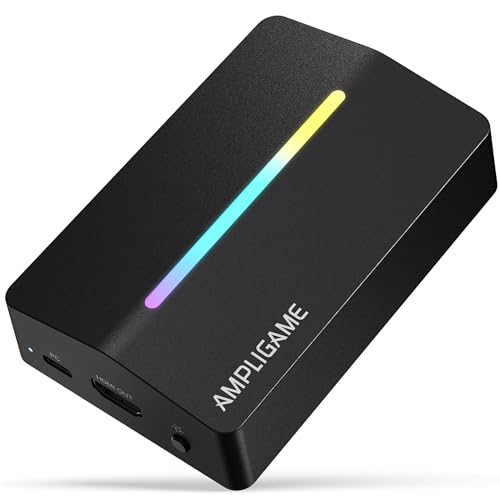
マイクメーカーとして知られるFIFINEが出したキャプチャーボードです。 正直「マイクのメーカーがキャプボ?大丈夫?」と思ったんですが、使ってみたら意外とまともでビックリしました。
1080p/60fpsの録画に対応していて、4Kパススルーも搭載。 価格が抑えめなので「とりあえずゲーム実況を始めてみたい」という人には手が出しやすいです。
ただ、付属ソフトの出来は正直微妙で、OBS Studioを最初から使うのが前提になります。 OBSの設定に慣れていない人にとってはちょっとハードルが高いかもしれません。
コスパ重視派にうれしい価格帯のキャプボ!
第3位:Elgato Game Capture HD60 X

海外のゲーム配信者にめちゃくちゃ人気が高いElgatoの定番モデルです。 4Kパススルー対応で、HDR録画にも対応しているのでPS5のHDR映像もそのまま録れます。
最初に接続したとき「あれ、ドライバーのインストールっていらないの?」と拍子抜けするくらい簡単でした。 ただ、公式サイトのサポートが英語中心なので、トラブったときに日本語の情報が少ないのが初心者にとってはネック。 AVerMediaに比べると価格もやや高めです。
Elgato Game Capture HD60 X キャプチャーボード
海外配信者に大人気!HDR録画対応の高機能モデル!
第4位:IODATA キャプチャーボード GV-HDREC/AD-UE

日本メーカーのアイ・オー・データ製で、サポートが日本語なのが安心感あります。 PC不要でSDカードやUSBメモリに直接録画できるモデルなので、「PCが古くてスペックに不安がある」という人には刺さる1台です。
実際に使ってみると、PC不要で録画できるのは楽なんですが、ライブ配信には別途PCとOBSが必要になるので、配信メインで考えている人には不向き。 あくまで「ゲームプレイを録画して後で編集したい」という人向けです。
IODATA キャプチャーボード GV-HDREC/AD-UE
PC不要で録画OK!日本メーカーの安心サポート付き!
第5位:AVerMedia Live Gamer ULTRA S GC553Pro

えっ、この値段でこの性能やばくない!?!! 4K/60fps録画対応で、パススルーも4K/60fpsに対応した上位モデルです。 GC311G2を使っていて「もうワンランク上が欲しい」と感じた人の乗り換え先としてピッタリ。
ただ正直、初心者が最初から買うにはオーバースペックかもしれません。 4K配信をするにはPC側にも相当なスペックが求められるので、ゲーミングPCを持っていない人は1080p対応モデルから始めるのが無難です。
AVerMedia Live Gamer ULTRA S GC553Pro
4K/60fps対応の本格派!次のステップを目指すならコレ!
キャプチャーボードの初心者向け接続方法と配信の始め方
接続自体はシンプルで、ゲーム機 → HDMIケーブル → キャプチャーボード → USBケーブル → PCという流れです。 パススルー対応モデルなら、キャプチャーボードのHDMI OUT端子からモニターにもう1本HDMIを繋ぐだけ。
2. OBS Studioなどの配信ソフトをPCにインストールする
3. 配信ソフトの映像キャプチャデバイスにキャプチャーボードを設定する
4. YouTubeやTwitchのストリームキーを配信ソフトに入力して配信開始!
初心者がつまずきやすいのは「映像が映らない」というトラブルです。 大半の場合はHDMIケーブルの接続先が間違っている(INとOUTを逆にしている)か、ゲーム機側のHDCP設定がオンになっているのが原因なので、慌てずに確認してみてください。
キャプチャーボードと一緒に買っておくと便利なもの
USBマイク:ゲーム実況するなら自分の声を入れるためにマイクは必須。 USB接続タイプなら配線もラクです。
ヘッドセット:ゲーム音を聞きながら自分の声も確認できるモニタリング用に1つあると便利です。
ぶっちゃけ、最初は安いヘッドセットとマイクで十分です。 配信を続けていくうちに「もっといい音で録りたい」と思ったらそこで買い替えればOK。
初めてのキャプチャーボード購入で気をつけたいこと
| 商品名 | 録画解像度 | パススルー | 付属ソフト | OBS初心者向け度 |
|---|---|---|---|---|
| AVerMedia GC311G2 | 1080p/60fps | 4K/60fps | Streaming Center | とても使いやすい |
| FIFINE V3 | 1080p/60fps | 4K/60fps | なし(OBS推奨) | ある程度の知識が必要 |
| Elgato HD60 X | 4K/30fps | 4K/60fps | 4K Capture Utility | まあまあ使いやすい |
| IODATA GV-HDREC/AD-UE | 1080p/60fps | あり | PC不要録画 | 配信はOBS必須 |
| AVerMedia GC553Pro | 4K/60fps | 4K/60fps | Streaming Center | とても使いやすい |
初心者が気をつけたいのは「スペックだけ見て高いモデルを買ってしまう」ことです。 4K/60fps録画ができても、配信先のYouTubeやTwitchではフルHD配信が主流。 PC側のスペックが追いつかないと映像がカクカクになるので、まずは1080p/60fps対応のモデルで始めるのが賢い選択です。
Amazonのセール時期を狙うと数千円安くなることもあるので、急ぎでなければセールの時期まで待つのもアリです。
 筆者:竹内 正樹
PC周辺機器やガジェット関連の記事を中心に執筆しています。 今回はキャプチャーボードメーカー2社とPC周辺機器の販売店スタッフへのリサーチをもとに記事をまとめました。 配信デビューを考えている方の機材選びに少しでも役立てたらうれしいです。