
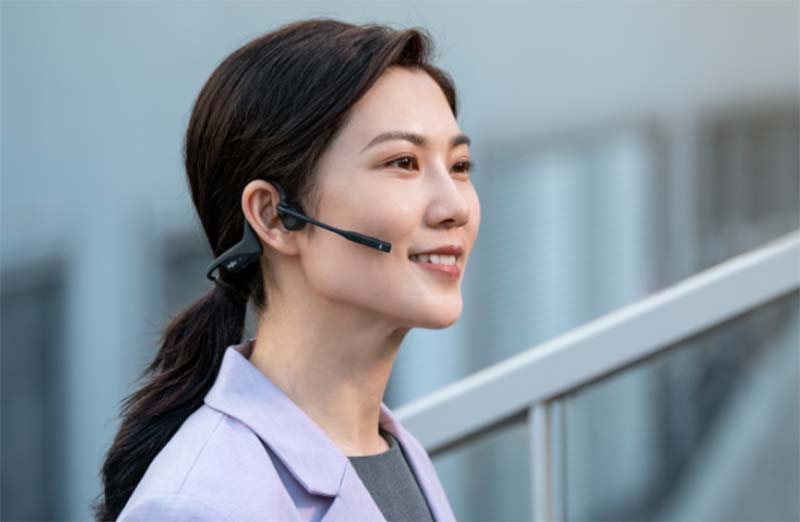
Zoomでの会議やオンライン打ち合わせが日常になった今、マイク付きイヤホン選びはとても重要です。 相手にクリアな声を届けられるかどうかで、仕事のスムーズさが変わってきます。

Zoom用イヤホンを選ぶときに見るべきポイント
Zoom会議で使うイヤホンは、音楽用とは違った視点で選ぶ必要があります。 一番大切なのはマイクの集音性能で、自分の声がクリアに届くかどうかが最優先です。
Zoom用イヤホン選びで押さえたい5つのポイント
| チェックポイント | 選び方の詳細 |
|---|---|
| マイクの種類 | ブームマイク付きは口元に近いため集音性が高く、声がクリアに届きます。 インラインマイクはコンパクトで持ち運びやすいです。 |
| ノイズキャンセリング | 通話用のノイズキャンセリングマイクがあると、周囲の雑音を拾いにくくなります。 在宅ワークやカフェでの利用に向いています。 |
| 接続の安定性 | 有線タイプは音切れの心配がなく安定しています。 ワイヤレスはBluetooth5.0以上で接続が安定するものを選びましょう。 |
| 装着の快適さ | 1時間以上の会議が多い方は、軽量で耳への負担が少ないモデルがおすすめです。 骨伝導タイプなら耳を塞がず疲れにくいです。 |
| 対応デバイス | PC、スマホ、タブレットなど、自分が使うデバイスに対応しているか確認しましょう。 マルチポイント対応だと切り替えが楽です。 |
骨伝導タイプは耳を塞がないので、周囲の音を聞きながら通話できるのがメリットです。 ただし音漏れがあるため、静かなオフィスでは注意が必要です。

Zoom会議向けマイク付きイヤホンのおすすめランキング5選【2026年3月】
第1位:Shokz OpenComm2 骨伝導ワイヤレスヘッドセット
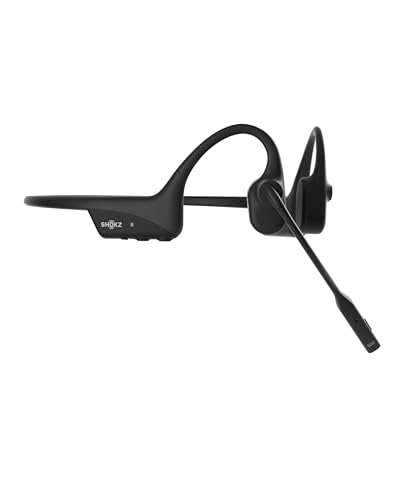
骨伝導イヤホンで有名なShokzのビジネス向けモデルです。 耳を塞がないオープンイヤー設計で、長時間のZoom会議でも耳が痛くなりにくいのが特徴です。
ノイズキャンセリングマイク搭載のブームマイクが口元に伸びるため、声をしっかり拾ってくれます。
連続再生時間は最長16時間と長く、丸一日の会議にも対応できます。
第2位:Poly Voyager Free 20 ワイヤレスイヤホン

ビジネス向けオーディオ機器で定評のあるPolyの完全ワイヤレスイヤホンです。 AIノイズキャンセリングマイクを搭載しており、周囲の騒音を賢く除去してクリアな声を届けてくれます。
6基のマイクを搭載し、自分の声だけを正確に拾う設計になっています。
マルチポイント接続にも対応しているので、PCとスマホを同時につないでおけます。
第3位:Jabra Evolve 20 SE MS Stereo USBヘッドセット
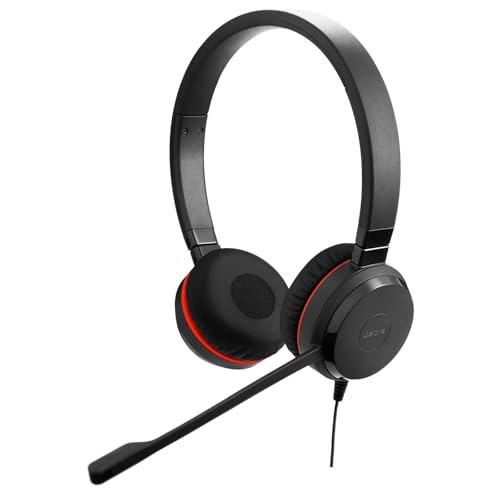
デンマーク発のオーディオブランドJabraのUSBヘッドセットです。 USB-CとUSB-Aの両方に対応しているので、新旧どちらのPCでも使えます。
レザークッションのイヤーパッドが柔らかく、一日中つけていても耳が痛くなりにくい設計です。
Microsoft Teams認定を受けているため、Teamsとの相性も抜群です。 もちろんZoomでも問題なく使えます。
第4位:ロジクール H111r ステレオヘッドセット

PC周辺機器の大手ロジクールが手がける3.5mmジャック接続のヘッドセットです。 Amazon限定モデルで、手頃な価格ながらノイズキャンセリングマイクを搭載しています。
軽量設計で頭への負担が少なく、長時間のZoom会議でもストレスなく使えます。
Windows、Mac、Chromeなど幅広いOSに対応しており、つなぐだけですぐに使い始められます。
第5位:オーディオテクニカ ATH-CKD3C USB Type-C有線イヤホン

オーディオテクニカのUSB Type-C接続イヤホンで、テレワークやZoom会議に特化したモデルです。 カナル型なので周囲の音を遮断し、会議の音声に集中できます。
インラインマイク付きで、手元のボタンで通話の応答やミュートが簡単に操作できます。
有線接続なので充電切れの心配がなく、急な会議にもすぐに対応できるのが強みです。
Zoomでイヤホンを使うときの設定と注意点
Zoomでイヤホンを使う際は、まずZoomアプリ内のオーディオ設定を確認しましょう。 「設定」→「オーディオ」から、スピーカーとマイクのデバイスが接続したイヤホンになっているかチェックしてください。
Bluetoothイヤホンの場合、PCのBluetooth設定で「通話用」と「音楽用」のプロファイルが分かれていることがあります。 Zoomで使うときは「ハンズフリー」や「ヘッドセット」のプロファイルを選びましょう。
有線イヤホンをPCに差しても認識されない場合は、USB端子を別のポートに差し替えてみてください。 それでもダメなときはPCを再起動すると直ることが多いです。
Zoom会議の質を上げるプラスアイテム
イヤホンのほかにも、Zoom会議を快適にするアイテムがあります。
まずおすすめなのがWebカメラです。 ノートPCの内蔵カメラは画質が低いことが多いので、フルHD対応の外付けカメラに変えるだけで映りがかなり良くなります。
ノイズを抑えたい方はデスクに置くタイプの吸音パネルもおすすめです。 部屋の反響音を減らすことで、マイクが拾う音声がよりクリアになります。
PCスタンドで画面の高さを目線に合わせると、猫背になりにくく姿勢がよく見えます。 長時間の会議でも肩や首の疲れを軽減できます。
Zoom会議用イヤホンで覚えておきたいポイント
Zoom会議を日常的に行う方にとって、イヤホン選びは仕事の効率に直結します。
一番大切なのは「相手に自分の声がクリアに届くか」です。 音質がいくらよくても、マイクの性能が低いと相手に迷惑をかけてしまいます。
イヤホンは消耗品でもあるので、毎日使う方は予備を1つ持っておくと安心です。 メインがワイヤレスなら、予備は有線タイプにしておくとバッテリー切れ時の保険になります。
自分の使い方に合ったイヤホンを見つけて、毎日のZoom会議を快適に過ごしてください。