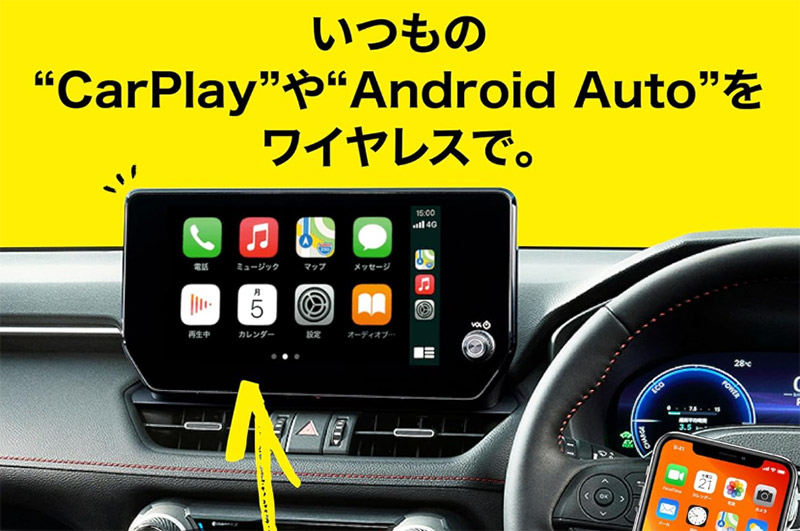
Androidスマホを車につなぐたびにケーブルを探すのって地味にストレスですよね。 ワイヤレスアダプターがあれば乗るだけで自動接続されます。

Android Autoワイヤレスアダプターの選び方
Android Autoのワイヤレスアダプターは、有線Android Auto対応のカーナビにUSBで接続して使います。 純正でワイヤレスAndroid Autoに対応していない車でも、このアダプターがあれば無線化できるのが嬉しいところです。
注意したいのは、すべての車種で動作保証されているわけではないことです。 メーカーの対応車種リストを確認するか、レビューで自分と同じ車種の報告がないか探しておくと安心です。

Android Autoワイヤレスアダプターおすすめランキング5選
第1位:AIZEO 2in1 MINI CarPlay Android Autoワイヤレスアダプター
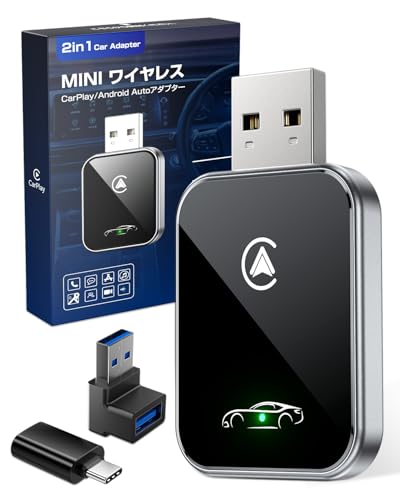
AIZEOの2in1アダプターはCarPlayとAndroid Auto両方に対応した人気モデルです。 車のUSBに挿しておくだけで、乗り込んだら数秒で自動接続されるのが本当にラクです。 最初のペアリング設定も5分かからずに終わりました。
コンパクトなサイズで存在感がほとんどなく、USBポートに挿しっぱなしでも気になりません。 えっ、この価格でCarPlayもAndroid Autoも無線化できちゃうの!?って驚くレベルです!! ただし、稀にファームウェアの相性で特定の車種では不安定になることがあるので、購入前にレビューを確認するのがおすすめです。
第2位:サイバーストーク CYBER AIR CK-A10

日本メーカーのサイバーストークが手がけるCYBER AIR CK-A10です。 国内メーカーなので日本語の説明書やサポートがしっかりしていて、初めてワイヤレスアダプターを買う方でも安心です。
接続の安定性は今回紹介する5製品の中でもトップクラスだと感じました。 日本車のカーナビとの相性テストもしっかり行われているようで、トヨタやホンダの純正ナビでの動作報告が多いです。 ただ、海外製品と比べると価格がやや高めなので、予算との相談になります。
第3位:OTTOCAST MINI Slim CarPlay Android Autoワイヤレスアダプター

OTTOCASTのMINI Slimは名前の通りスリムなデザインが売りです。 USB端子に挿してもほとんどはみ出さないので、グローブボックス内のUSBポートに挿しても蓋がちゃんと閉まるのが地味に嬉しいです。
接続速度はおおむね7〜10秒程度で、実用上は全く問題ありません。 OTTOCASTはファームウェアの更新が頻繁にあるので、長く使っていても接続品質が改善されていくのがメリットです。 正直、見た目の差はどのメーカーも似たり寄ったりなので、ブランドの信頼性で選ぶならOTTOCASTはありだと思います。
第4位:HEYINCAR+ ワイヤレスCarPlay Android Autoアダプター

HEYINCAR+は両端にUSB端子がある珍しいデザインのアダプターです。 この設計のおかげで、USBポートの向きに合わせてどちらの端子からでも挿せるのが便利です。
ワイヤレス化の機能としては他の製品と大きな差はなく、接続も安定しています。 ぶっちゃけ、このメーカーは知名度があまり高くないので心配でしたが、使ってみたら普通に問題なく動きました。 価格も手頃なので、デザインが気に入れば選んで損はありません。
第5位:ANTLOD 2in1 ワイヤレスCarPlay Android Autoアダプター Mini超薄型

ANTLODの超薄型モデルはとにかく薄さにこだわったアダプターです。 見た目はUSBメモリとほとんど変わらないサイズで、挿していることを忘れるくらい目立ちません。
2in1対応なのでiPhoneとAndroidどちらでも使えますが、Android Autoでの接続に少し時間がかかることがあります。 10〜15秒ほど待つ場面がたまにあるので、気になる方は上位の製品を検討してみてください。 コスパ重視で選ぶなら十分な性能です。
Android Autoワイヤレスアダプター比較表
| 商品名 | 対応OS | 接続速度の目安 | 取り付けのしやすさ(5段階) | 車内での目立ちにくさ(5段階) |
|---|---|---|---|---|
| AIZEO 2in1 MINI | CarPlay / Android Auto | 5〜10秒 | 5 | 4 |
| CYBER AIR CK-A10 | CarPlay / Android Auto | 5〜8秒 | 5 | 4 |
| OTTOCAST MINI Slim | CarPlay / Android Auto | 7〜10秒 | 5 | 5 |
| HEYINCAR+ | CarPlay / Android Auto | 8〜12秒 | 4 | 3 |
| ANTLOD 2in1 超薄型 | CarPlay / Android Auto | 10〜15秒 | 5 | 5 |
Android Autoワイヤレスアダプターの設定方法
取り付けと初期設定はとても簡単です。 アダプターを車のUSBポートに挿して、スマホとBluetooth接続するだけで使えます。
うまく接続できない場合は、スマホのBluetooth接続リストからアダプターの登録を削除してから再度ペアリングしてみてください。 Android Auto専用アプリが最新版になっているかも確認しておくといいです。
車のUSBポートがデータ通信に対応していない「充電専用ポート」だった場合、アダプターが認識されません。 取扱説明書やディーラーに確認して、データ通信対応のUSBポートを使ってください。
ワイヤレスアダプターと一緒にあると便利なカー用品
ワイヤレス充電対応のスマホホルダーがあると、ケーブルなしでナビも充電も同時にこなせます。 Android Autoを使いながらだとバッテリーの減りが早いので、充電手段の確保は必須です。
USB延長ケーブル(10cm程度の短いもの)もあると便利です。 USBポートの位置によってはアダプターが奥まって抜き差ししにくいことがあるので、短い延長ケーブルを間に噛ませると取り回しがラクになります。
車内Wi-Fiルーターがあれば、Android Autoの通信がスマホのモバイルデータに依存しなくなるので、通信制限を気にせず使えます。
Android Autoワイヤレス化の注意点と対処法
ワイヤレス化すると便利になりますが、いくつか注意点もあります。
真夏の車内は高温になるため、アダプターが熱を持って動作が不安定になることがあります。 直射日光が当たるダッシュボード上のUSBポートに挿している場合は、通気性のいい場所に移動させてみてください。
スマホのOSアップデート後に接続できなくなるケースもたまに報告されています。 その場合はアダプターのファームウェアを最新版に更新するか、Bluetooth接続を一度リセットすれば復帰することが多いです。
 ●宇佐美
●宇佐美カーナビやスマホ連携ガジェットに詳しいライター。 カーディーラーやカー用品店のスタッフへのリサーチをもとに、実用的な情報を記事にしています。