職場のDELLやHPのスリムPC、「遅いけどグラボは入らないし」と思ってませんか。 ロープロファイルのグラボなら入ります。
スリムPCにグラボを入れたら世界が変わった話
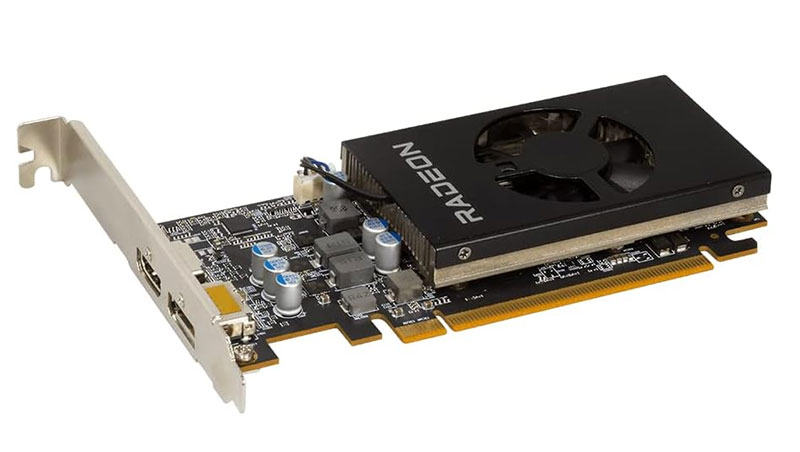
ロープロファイルとは、ブラケットの高さが約79.2mmの薄型グラフィックボードの規格です。 通常サイズのグラボは約120mmあるので、スリムタワーには物理的に入りません。 でもロープロなら、その問題をクリアできます。

オンボードGPUからRX 6400に換えてみたところ、Excelの大きなファイルを開くときのモタつきが消えました。 YouTubeの4K動画もカクつかなくなって、正直もっと早く買えばよかったです。
ロープロファイルグラボ選びで見るべきところ
一番やりがちなミスは「ロープロ対応」の表記だけ見て買ってしまうことです。 ブラケットが別売りだったり、カードの長さがケースに収まらなかったりするケースがあります。

電源容量は見落としがちです。 スリムPCの多くは300W電源なので、補助電源が不要なTDP 75W以下のモデルを選んでおけば間違いありません。 あと、カードの長さも忘れずに測ってください。 ロープロでもハーフレングスとフルレングスがあって、スリムPCだとフルレングスは入らないことがあります。
ロープロファイルグラボのおすすめランキング4選
第1位:玄人志向 AMD Radeon RX 6400 グラフィックボード 4GB ロープロファイル 補助電源なし

箱を開けた瞬間「ちっさ!」と声が出ました。 TDP 53Wで補助電源も不要なので、300W電源のスリムPCにそのまま挿せるのが最高です。
DELLのOptiPlexに取り付けてみたら、オンボードGPUとは体感速度が段違いでした。 YouTubeの4K再生はヌルヌルだし、Excelの大量データ処理も引っかかりがなくなっています。
ゲームはあまり期待しないほうがいいです。 マイクラくらいなら動きますが、Apex Legendsクラスの重いタイトルはフレームレートがガクッと落ちます。 あくまで事務作業や動画視聴の強化用と割り切るのが正解です。
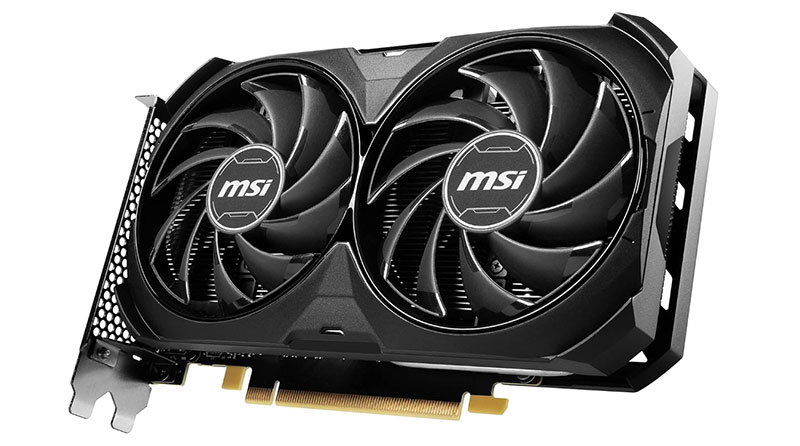
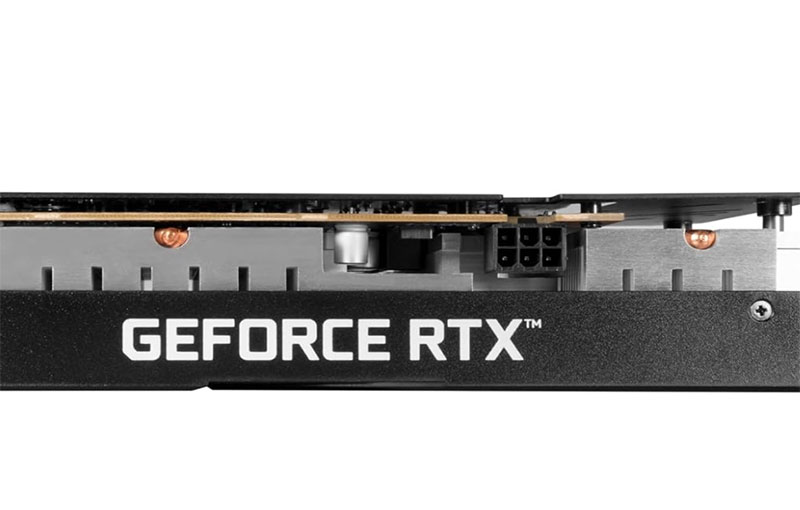
第2位:GIGABYTE GeForce RTX5050 グラフィックボード 8GB ロープロファイル

2026年に登場したRTX 5050をロープロに詰め込んだ意欲作です。 VRAM 8GBあるので、ゲームや動画編集、AI関連の軽い処理もこなせるのが他のロープロモデルとの大きな違いです。
フォートナイトをフルHD中画質で試してみたところ、70fps前後で安定していて普通に遊べました。 ロープロでここまでゲームが動くのは、正直ビックリです。
TDP 75Wギリギリなので、電源に余裕がない環境だと不安定になるかもしれません。 電源容量は350W以上を確保しておくと安心です。
第3位:ASUS GT 710 ファンレス 1スロット ビデオカード GT710-SL-2GD5-BRK-EVO

ファンがない。 無音。 しかも1スロットでめちゃくちゃ薄い。 「とにかく映像出力の端子がほしい」という方にはベストな1枚です。
3D性能はほぼゼロに近いです。 ゲームも動画編集も無理。 ぶっちゃけ、性能面で期待するカードではありません。 ただ、Core i5-12400FのようなGPUを内蔵していないCPUを使っている場合に、映像を映すためのカードとしてはこれ以上のものがないです。
第4位:MSI GeForce GT710 GDDR3 2GB グラフィックスボード ロープロファイル

ASUSのGT 710と同じチップですが、こちらはGDDR3メモリを使っています。 GDDR5版との差は体感では分かりにくいレベルですが、価格がさらに安いのが最大のメリットです。
ただ性能面ではASUSのGDDR5版に負けます。 メモリ帯域が狭いぶん、4K出力時にやや表示がモタつくことがありました。 フルHDモニター1〜2枚の環境なら問題なく使えます。
4モデルをガチで比べてみた
| 製品名 | GPU | VRAM | TDP | ファン | 事務PCへの入れやすさ(5段階) | ゲーム向き度(5段階) | ファン音の気にならなさ(5段階) | オフィスでの使い勝手(5段階) |
|---|---|---|---|---|---|---|---|---|
| 玄人志向 RX 6400 LP | RX 6400 | 4GB GDDR6 | 53W | シングル | 5 | 2 | 4 | 5 |
| GIGABYTE RTX 5050 LP | RTX 5050 | 8GB GDDR7 | 75W | デュアル | 3 | 4 | 3 | 4 |
| ASUS GT 710 ファンレス | GT 710 | 2GB GDDR5 | 25W | なし | 5 | 1 | 5 | 4 |
| MSI GT 710 LP | GT 710 | 2GB GDDR3 | 25W | あり | 4 | 1 | 3 | 3 |
事務PC強化なら1位のRX 6400、ゲームもやりたいなら2位のRTX 5050、映像出力だけほしいなら3位か4位のGT 710という選び方がシンプルです。 正直、迷ったらRX 6400を買っておけば大体の人は満足できると思います。
グラボ交換のときに手元にあると助かるもの
スリムPCはネジが小さいことが多いです。 100均のドライバーだとネジ山をなめることがあるので、先端がしっかりしたものを1本持っておくと作業がスムーズになります。
ロープロのグラボはDisplayPort出力のみのモデルもあります。 古めのモニターを使っている場合はHDMI変換アダプタが必要になるので、端子を確認しておきましょう。
素手で基板を触ると静電気で壊れることがあります。 安いものでいいので、帯電防止の手袋をつけて作業すると安心です。
ロープロファイルグラボの取り付けメモ
ドライバの更新は月1回くらいで十分です。 GeForce ExperienceやAMD Adrenalinを入れておけば通知が来るので、通知が来たら更新する程度でOKです。
メーカー保証は通常1〜3年ついていて、ブラケット交換は保証対象外にはなりません。 ただ基板の分解や改造は保証が切れるので、やめておきましょう。
 筆者:宇佐美
自作PCやPCパーツの分野で記事を書いているプロライター。 PCショップのスタッフやメーカー担当者へのリサーチをもとに、初心者でも分かる言葉で情報をお届けしています。 今回はPCパーツ販売店3店舗のスタッフにロープロファイルグラボの売れ筋をヒアリングしました。