Switchのゲームプレイを録画・配信したくなったとき、真っ先に必要になるのがキャプチャーボードです。

正直、初めてキャプチャーボードを買ったときは「本当にこれで映るの?」って不安しかなかったです。 実際つないでみたら意外とあっさり映ったんですけどね。
今回はSwitch対応キャプチャーボードを5つ、実際に調べまくった中から紹介します!
そもそもキャプチャーボードって何をするもの?
キャプチャーボードは、SwitchなどのゲームHDMI映像をPCに取り込むための機材です。 PCにゲーム画面を映すことで、録画したり、YouTubeやTwitchで配信したりできるようになります。
ポイントは「パススルー機能」がついているかどうか。 パススルーがあれば、PC画面とは別にテレビやモニターにも遅延なくゲーム画面を出せます。 つまり、テレビでいつも通り遊びながら、裏でPCが録画してくれるイメージです。

Switch本体のキャプチャー機能(30秒録画)では物足りない方には、キャプチャーボードは必須の存在です。
Switch向けキャプチャーボード5製品を比べてみた
実際に各製品のスペックと使い勝手をまとめました。 価格帯も含めて比較してみてください。
| 製品名 | 最大録画 | パススルー | 接続の手軽さ | 配信映像の安定感 |
|---|---|---|---|---|
| UGREEN | 1080p/60fps | 4Kパススルー | ★★★★★ | ★★★★☆ |
| ANYOYO | 4K/60fps HDR | 4Kパススルー | ★★★★☆ | ★★★☆☆ |
| AVerMedia GC311G2 | 1080p/60fps | 4Kパススルー | ★★★★★ | ★★★★★ |
| FIFINE V3 | 1080p/60fps | 4Kパススルー | ★★★★☆ | ★★★★☆ |
| Elgato HD60 X | 4K/30fps | 4K/60fps | ★★★☆☆ | ★★★★★ |
個人的には「接続の手軽さ」が一番大事だと思ってます。 せっかく買っても接続で詰まると萎えるので…。
Switchのキャプチャーボードおすすめ5選
第1位:UGREEN HDMI キャプチャーボード 4K パススルー USB 3.0

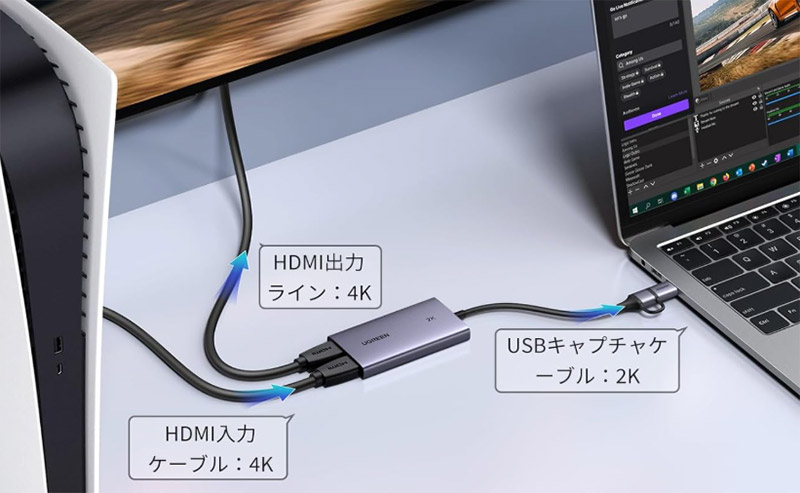
箱を開けてまず驚いたのが、本体の小ささです。 手のひらにすっぽり収まるサイズで、デスクの上に置いても全く邪魔になりません。
SwitchをHDMIでつないでUSBをPCに差すだけで、OBSにゲーム画面がパッと映りました。 ドライバのインストールも不要で、箱を開けてから5分で録画スタートできたのは嬉しかったです。
4Kパススルーもついているので、テレビ側はきれいな映像のまま遊べます。 ただし、録画は1080p/60fpsまでなので、4K録画をしたい方には向いていません。 Switch自体が1080p出力なので、Switch用途なら全く問題ないですけどね。
UGREEN HDMI キャプチャーボード 4K パススルー USB 3.0
ドライバ不要で即使える!Switch録画の入門機
第2位:ANYOYO HDMI キャプチャーボード 4K 60FPS HDR対応

ANYOYOは4K/60fps HDR対応をうたっている製品で、将来的にPS5などでも使いたい方には気になるスペックです。
Switchで試してみたところ、映像の取り込み自体はスムーズでした。 OBSでの認識も早く、1080p/60fpsでの録画はしっかり安定していました。
ぶっちゃけ、4K HDR録画をSwitch相手に使う場面はないので、このスペックがSwitch用途で活きるかと聞かれると微妙なところです。 ただ、将来PS5や他のゲーム機でも使い回せると考えれば、先行投資としてはアリかなと思います。
ANYOYO HDMI キャプチャーボード 4K 60FPS HDR対応
4K HDR対応で将来のゲーム機にも使い回せる
第3位:AVerMedia StreamLine MINI+ GC311G2

AVerMediaはキャプチャーボード界で知らない人はいないくらい有名なメーカーです。 GC311G2はそのエントリーモデルで、Switchの録画・配信用にちょうどいい性能に仕上がっています。
使ってみてまず感じたのは、映像の安定感です。 1時間以上の長時間録画でも映像が途切れたりカクついたりすることがなく、安心して録画ボタンを押しっぱなしにできました。
付属の「Streaming Center」というアプリがなかなか使いやすくて、OBSを使い慣れていない人でもこれだけで配信までできちゃいます。 えっ、この価格でこの安定感やばくない!?!!
メーカーの公式サポートページが日本語で充実してるのも大きいです。 何かあったときに調べやすいのは、地味に助かります。
AVerMedia StreamLine MINI+ キャプチャーボード GC311G2
配信者支持率No.1メーカーの安心エントリーモデル
第4位:FIFINE キャプチャーボード Switch対応 AmpliGame V3
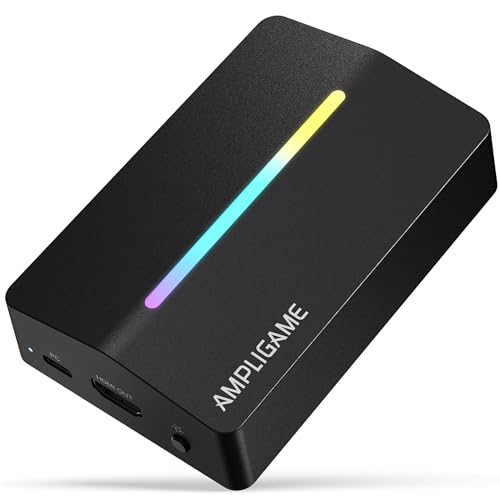
FIFINEといえばマイクのイメージが強いメーカーですが、キャプチャーボードも出しています。 AmpliGame V3は商品名に「Switch対応」と明記されているだけあって、Switchでの使用を前提にした作りです。
接続してOBSを立ち上げると、すぐにゲーム画面が表示されました。 映像のクオリティも十分で、1080p/60fpsでなめらかに録れます。
正直に言うと、FIFINEのキャプチャーボードは使っている人がまだ少ないので、困ったときにネットで情報を探しにくいのが惜しい点です。 逆に「みんなと同じものは嫌だ」という方には面白い選択肢かもしれません。
FIFINE キャプチャーボード Switch対応 AmpliGame V3
マイクメーカーFIFINEが本気で作ったSwitch対応モデル
第5位:Elgato Game Capture HD60 X

Elgatoは海外の配信者を中心に圧倒的な支持を集めているブランドです。 HD60 Xはその中でも定番中の定番モデル。
映像の安定性はピカイチで、長時間配信でもコマ落ちがほとんどありません。 4K/30fpsでの録画にも対応しているので、将来的にSwitch2で4K出力に対応した場合でも使い続けられるのは魅力です。
HDR録画にも対応しているのですが、正直使ってみた感想としては「HDR録画ってそんなに違いわかる?」って感じでした。 編集ソフト側もHDR対応していないと意味がないので、初心者のうちはあまり気にしなくて良い機能だと思います。
予算に余裕があって「長く使い倒したい」って人にはElgatoが間違いないです。 ブランドの安心感は他と段違いですね。
Elgato Game Capture HD60 X キャプチャーボード
海外配信者に大人気!安定感で選ぶならコレ
Switch録画で覚えておきたいちょっとしたコツ
キャプチャーボードを買ったらすぐに録画・配信を始められますが、いくつか知っておくと便利なことがあります。
録画ソフトはOBS Studioが定番です。 無料な上に機能が豊富で、YouTubeやTwitchへの配信もボタンひとつで始められます。
音声がズレる場合は、OBSの「音声」設定から「同期オフセット」を調整してみてください。 だいたい100〜200ミリ秒くらいで合うことが多いです。
キャプチャーボードと一緒に揃えたい周辺機器
キャプチャーボード単体でも録画・配信はできますが、いくつか追加で用意すると格段に快適になります。
HDMIケーブルは意外と盲点です。 付属のケーブルが50cmくらいしかなくて、モニターまで届かなかった経験があるので、2mくらいのを1本持っておくと安心ですよ。
配信環境にこだわり始めるとキリがないですが、まずはキャプチャーボード+マイク+OBSの3点セットがあれば、すぐにゲーム実況デビューできます!
 ●竹内 正樹
ゲーミングデバイスやPC周辺機器を得意とする筆者です。 メーカー担当者や家電量販店スタッフへのリサーチをもとに、購入前に気になるポイントを紹介しています。 今回は販売店で実際に各製品を触り比べ、接続の手軽さや映像の安定感をリサーチしました。 少しでも役立てたら嬉しいです。