PCケースの中を光らせたい、でもどのファンを選べばいいかわからない。 ARGBファンは種類が多くて迷いますよね。

今回は実際に人気のARGBファン4モデルを比較してみました!
ARGBファン選びで確認しておきたいこと
ARGBファンを選ぶとき、光り方のキレイさだけで決めるとけっこう痛い目に遭います。 大事なのは「ファンサイズ」「接続方式」「マザーボードの対応ヘッダー」の3つです。
マザーボードにARGBヘッダー(3ピン 5V)があるか確認する
PWM対応なら回転数を自動制御できて静か
ファンサイズは120mmが主流ですが、ケースの前面や天面に140mmが付く場合は140mmのほうが風量が多くて静かです。 あとARGBとRGBは別物で、ARGBは3ピン5V、RGBは4ピン12Vなので間違えないようにしてください。

ARGBとRGBの違い、最初は正直わかりませんでした。ピン数を見れば一発で判別できますよ
光るケースファンのおすすめランキング4選
第1位:ASUS Prime MR120 ARGB 120mm 両面照明

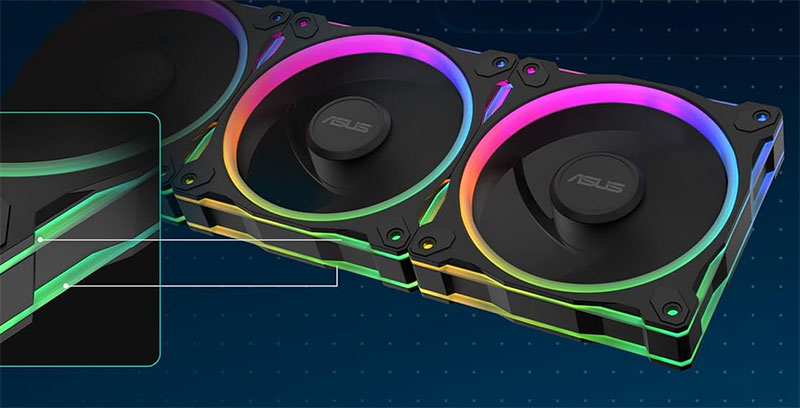
ASUSのPrime MR120は、なんと表裏両面が発光するARGBファンです。 裏配線側にガラスパネルがあるケースだと、どちらから見てもキレイに照らされます。
実際にケースに付けて電源を入れた瞬間、正直「おお!」と声が出ました。 両面から光が広がるので、ケースの中がまるでイルミネーションみたいになります。
風量も十分あって、冷却面で不満を感じることはありませんでした。 デメリットとしてはファンの厚みがやや大きいこと。 ラジエーターに付ける場合はクリアランスに注意が必要です。
両面発光は珍しいので、ガラスパネルケースを使っている人には刺さるモデルです
第2位:Fractal Design Momentum 12 RGB White 120mm

Fractal DesignのMomentumは、北欧ブランドらしい落ち着いたデザインが特徴です。 ホワイトカラーで統一したいPCビルドに最高のモデル。
取り付けてみて感じたのは、とにかく静かなこと。 低回転時はほぼ無音で、深夜の作業でもファンの音が気になりません。 光り方も派手すぎず上品で、ゲーミングPCのギラギラした光ではなく、インテリアのような雰囲気に仕上がります。
ただ、光量は控えめなのでド派手に光らせたい人には物足りないかもしれません。 あくまで「上品に光る」タイプです。
白いPCを組みたいならFractal Designは外せない選択肢です。このクオリティで白は貴重ですよ
第3位:Cooler Master MasterFan MF140 Halo2 140mm ARGB

Cooler Masterの「Halo」シリーズは、ファンの外周にリング状のLEDが付いていて均一に光るのが特徴です。 140mmなので風量が120mmより多く、同じ回転数なら静かに冷やせます。
取り付けてライティングソフトで色を変えてみたんですが、リング状に光るのが予想以上にカッコよくて、ケースの見た目が一気にグレードアップしました。
控えめに言って神です。140mmでこの光り方は反則!!
140mmなので120mmスペースには付かない点は注意。 ケースの対応サイズを事前に確認してから購入してください。
140mmのARGBファンって選択肢が少ないので、Haloシリーズは貴重な存在です
第4位:NZXT F120 RGB CORE 120mm

NZXTのF120 RGB COREは、NZXTのケースやAIOクーラーとの相性が抜群のモデルです。 NZXT CAMソフトウェアでライティングとファン回転数を一括管理できます。
使ってみて思ったのは、ソフトウェアの使いやすさ。 他メーカーのRGBソフトって正直UIがわかりづらいものが多いんですが、NZXT CAMはシンプルで直感的に操作できます。
デメリットとしては、NZXTのエコシステムに依存する点。 他メーカーのマザーボードのARGBヘッダーでも光りますが、CAMの全機能を使うにはNZXTのコントローラーが必要になるケースがあります。
NZXT使いなら迷わずこれでOKです。ソフトの使いやすさは他社よりも間違いなく上です
ARGBファンの比較表
| 商品名 | サイズ | 光り方の派手さ | 静音性の印象 | ソフト管理 | 白PCとの相性 |
|---|---|---|---|---|---|
| ASUS MR120 | 120mm | ★★★★★ | ★★★★☆ | Armoury Crate | ★★★☆☆ |
| Fractal Momentum | 120mm | ★★★☆☆ | ★★★★★ | マザボ連動 | ★★★★★ |
| CM MF140 Halo2 | 140mm | ★★★★★ | ★★★★☆ | MasterPlus+ | ★★★☆☆ |
| NZXT F120 | 120mm | ★★★★☆ | ★★★★☆ | NZXT CAM | ★★★☆☆ |
ARGBファンをキレイに光らせるために用意するもの
せっかくARGBファンを買っても、接続を間違えると光らなかったり単色でしか光らなかったりします。 事前に以下のアイテムを確認しておきましょう。
ARGBコントローラー(マザボにヘッダーがない場合)
古いマザーボードにはARGBヘッダーがないことがあります。 その場合はSATA電源で動くARGBコントローラーを別途購入すれば光らせられます。
ARGB分岐ケーブル(ファンが3つ以上の場合)
マザーボードのARGBヘッダーは1つしかないことが多いです。 ファンを複数付けるなら分岐ケーブルで対応しましょう。
ファンハブ(ファンの電源を集約)
PWMファンハブがあれば配線がスッキリします。 ケーブルがゴチャゴチャしてエアフローを妨げるのを防げます。
分岐ケーブルは数百円で買えるので、ファン2つ以上なら最初から一緒に注文しておくと配送待ちのストレスがなくなりますよ
ARGBファンの配線でよくある失敗と対策
ARGBファンの取り付けは簡単そうに見えて、配線で意外とつまづく人が多いです。
PWMケーブル(4ピン)は回転用、ARGBケーブル(3ピン)はLED用です。 両方つながないとファンは回るけど光らないという状態になります。 2本のケーブルがあることを忘れずに。
失敗2:全部同じ色にしかならない
ARGBヘッダーではなくRGBヘッダー(4ピン12V)に接続してしまうと、個別制御ができません。 マザーボードのマニュアルで正しいヘッダーを確認しましょう。
失敗3:ファンの向きが逆
ファンには吸気面と排気面があります。 フレームに矢印が書いてあるので、エアフローの方向に合わせて取り付けてください。
正直、最初の1台目は配線に30分くらいかかることもあるので、焦らずゆっくりやるのがコツです。 2台目からはすぐに終わりますので安心してください。
 ●宇佐美
●宇佐美PCパーツやゲーミングデバイスを得意としたプロライター。PCショップのスタッフやメーカー担当者へのリサーチを活かして、初心者にもわかりやすい記事を執筆しています。